

在网络浏览器方面,Google Chrome可能仍然是大多数人的首选,不过,在过去几年里,随着Microsoft Edge推出新功能,它的用户人数也慢慢增加。
为了帮助用户提高工作效率,Microsoft Edge现在推出一些新功能。
第一个值得注意的新功能是,Microsoft Edge桌面上的“图像创建”(Image Creator)工具。
在OpenAI的最新DALL-E模型的支持下,该功能可帮助你创建尚不存在的图像,如果你在为你的贴文或PowerPoint 寻找新的视觉效果,它能帮到你。
要使用该功能,只需前往浏览器右侧的侧边栏,选择“图像创建”。
然后,你可以输入你的提示(prompt),你会收到四个不同的图像,你可以从中挑选。
如果其中一张或多张符合你的需求,只需下载图片,然后放到你的文件,或将该图片上传至网络。
需要提醒的是,如果这是你第一次使用“图像创建”,你需要先把它添加到Microsoft Edge右边的侧边栏。
此外,Microsoft Edge 也推出“Drop”功能,这是一个单一空间的拖放工具,可以让你在所有设备上访问你想与自己分享的所有内容。
微软声称,这项功能不仅可以让你在一台设备上与自己分享照片,还可以分享其他类型的文件,如你的笔记。
例如,该功能可以让你把电脑里的文件拖放进去。之后你能在手机版的Microsoft Edge 打开该文件。
如果你想在你的桌面上使用Drop,你会在侧边栏工具中再次找到它。
同时,手机用户可以通过点击溢出菜单来开启Drop。
你需要确保你在Microsoft Edge上为所有设备登录了微软帐号,以便能让所有设备同步。

其他新功能包括可以直接在Microsoft Edge编辑和保存网络图片,因此用户在处理简单的编辑工作时,不再需要其他工具,如Photoshop。
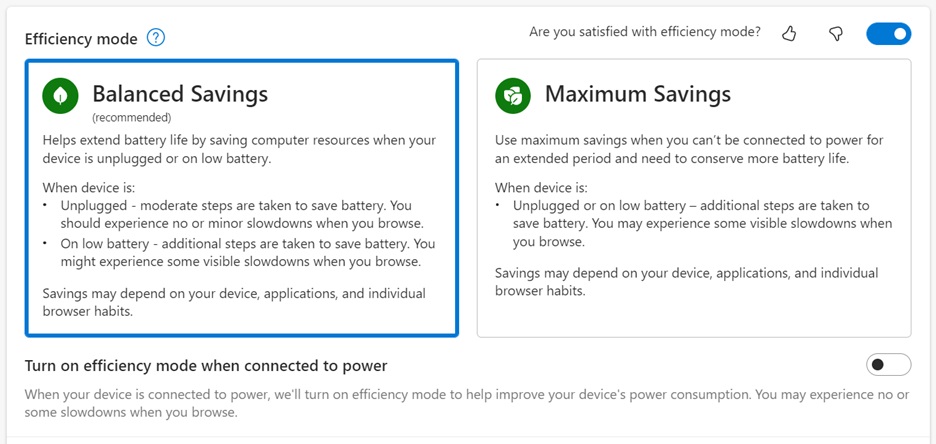
随着效率模式被更新,用户也能享有更好的电池续航力。
如果你使用的是笔电,当笔电的电量不足时,Microsoft Edge现在会自动进入效率模式,当你没在积极地使用Microsoft Edge时,它会启动省电功能。